I den här guiden visar vi hur du lägger till ett förinställt meddelande med titel- och URL-sammanslagningstaggar till din WhatsApp-kanal. Observera att detta är en Pro-funktion.
För att lära dig mer om hur du använder Chaty-pluginet, klicka här , och glöm inte att kolla in hela vår Chaty-kunskapsdatabas för att få ut det mesta av den.
Du kan lära dig hur du kopplar ditt WhatsApp-nummer till Chaty här och läsa mer om att lägga till en WhatsApp-popup på din webbplats här.
Du kan ställa in ett förinställt meddelande för WhatsApp som automatiskt visas i WhatsApp-meddelanderutan när dina webbplatsbesökare startar chatten. Det kan vara något som "Hej, jag har en fråga" eller något annat som du tror kan få din kund att starta en konversation eller påskynda chatten. Du kan också använda sammanslagningstaggar för att lägga till webbadressen eller titeln på sidan som din webbplatsbesökare startade chatten på. Du kan till exempel lägga till webbadressen till en produkt i meddelandet så att du vet vilken produkt din kund hänvisar till när de skickar ett meddelande till dig.
Så låt oss dyka in.
Öppna först Chaty-inställningarna från din WordPress-instrumentpanel och klicka på WhatsApp-kanalen i steg 1: Välj dina kanaler . Lägg till ditt telefonnummer med din landskod och klicka sedan på Inställningar :
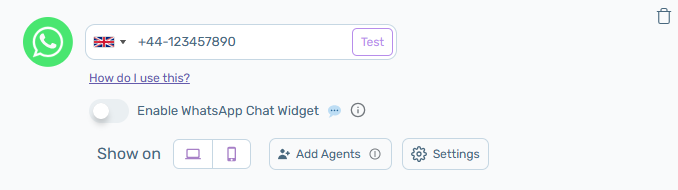
Klicka på Inställningar för att visa inställningsrutan. Leta efter Förinställt meddelande och skriv ditt förinställda meddelande, till exempel ”Hej!”.
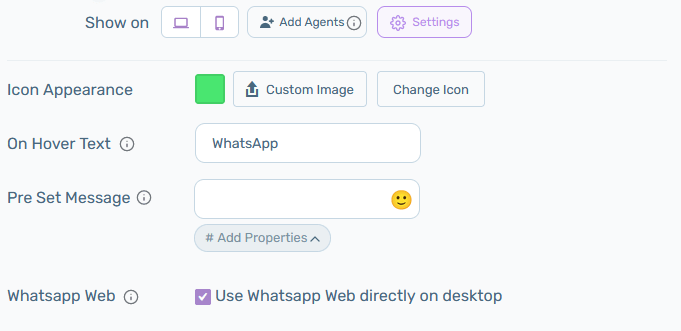
Som nämnts kan du också lägga till en titel och URL-taggar till ditt förinställda meddelande. {title}-taggen tar tag i namnet på sidan som meddelandet skickades via och {url}-taggen tar tag i sidans URL. Så till exempel om ditt förinställda meddelande är "Hej!" och du lägger till både titel- och URL-taggar:

…så här kommer det att se ut om dina webbplatsbesökare startar chatten från din webbplatss produktsida:

Klicka på Lägg till egenskaper för att visa de tillgängliga WooCommerce-taggarna som du också kan lägga till.

När du är klar med att anpassa widgeten efter dina behov och preferenser, glöm inte att klicka på knappen " Spara ändringar ".
Det var allt! Enkelt som 1, 2, 3 ☺️ Du kan läsa mer om hur du lägger till ditt WhatsApp-nummer här: https://premio.io/help/chaty/how-do-i-connect-my-whatsapp-number/ och hur du konfigurerar en popup-chatt i WhatsApp här: https://premio.io/help/chaty/how-to-add-a-whatsapp-popup-chat-to-your-website/ . Du kan också hitta hela vår hjälpdokumentation här: https://premio.io/help/chaty/