In dieser Anleitung zeigen wir Ihnen, wie Sie ein Poptin-Popup-Formular über die Begrüßungsleiste von My Sticky Bar starten. Poptin ist eine intelligente Website-Popup- und Formularplattform, die darauf ausgelegt ist, Ihre Website-Besucher anzusprechen und sie in Kunden umzuwandeln.
Mit Poptin können Sie das Engagement steigern , indem Sie Ihren Website-Besuchern Inhalte anbieten, die sie interessieren könnten, oder Feedback einholen, mehr Leads oder Verkäufe generieren , indem Sie Ihren Website-Besuchern relevante Angebote basierend auf ihrem individuellen Verhalten unterbreiten, Warenkorbabbrüche reduzieren , indem Sie Ihren Kunden ein unwiderstehliches Angebot präsentieren, kurz bevor sie ihren Warenkorb verlassen wollen, und mehr E-Mail-Abonnenten gewinnen, indem Sie Ihr Pop-up zum richtigen Zeitpunkt einblenden.
Um mehr darüber zu erfahren, wie Sie ein Poptin-Pop-up in Chaty starten, klicken Sie hier, und wenn Sie wissen möchten, wie Sie ein Poptin-Pop-up in My Sticky Elements starten, klicken Sie hier.
Hier erfahren Sie, wie Sie in My Sticky Bar eine Willkommensleiste erstellen . Klicken Sie hier, um zu lernen, wie Sie unterschiedliche Willkommensleisten für verschiedene Seiten gestalten, und hier, um zu erfahren, wie Sie REL in Ihrer Willkommensleiste verwenden.
Also lasst uns eintauchen. Wenn Sie zunächst das Poptin-Plug-in aus dem WordPress-Repository herunterladen müssen:
Sie können ein kostenloses Konto erstellen und der Poptin-JavaScript-Snippet Ihres neuen Kontos wird automatisch zu Ihrer Website hinzugefügt:
Oder wenn Sie bereits ein Poptin-Konto haben, klicken Sie auf „Haben Sie bereits ein Konto“ und geben Sie Ihre Poptin-Benutzer-ID ein:
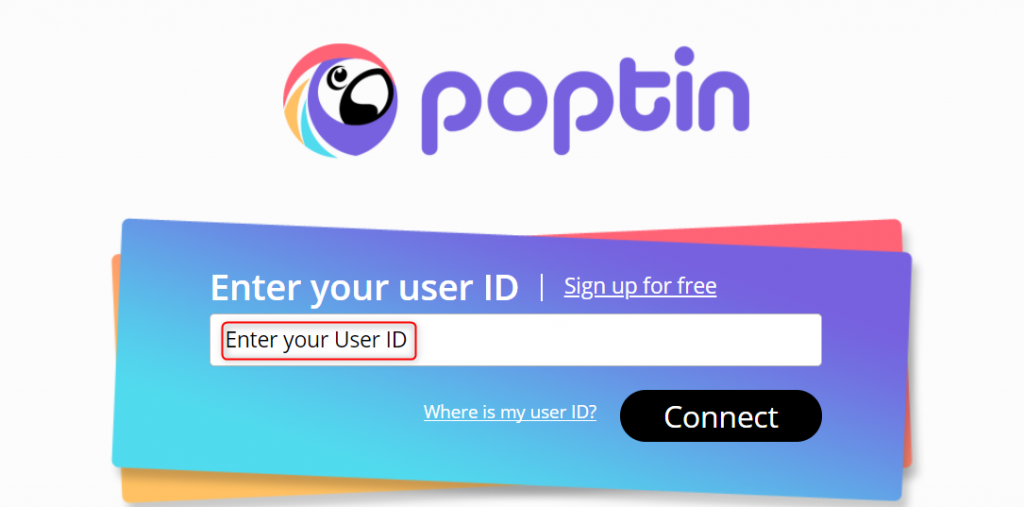
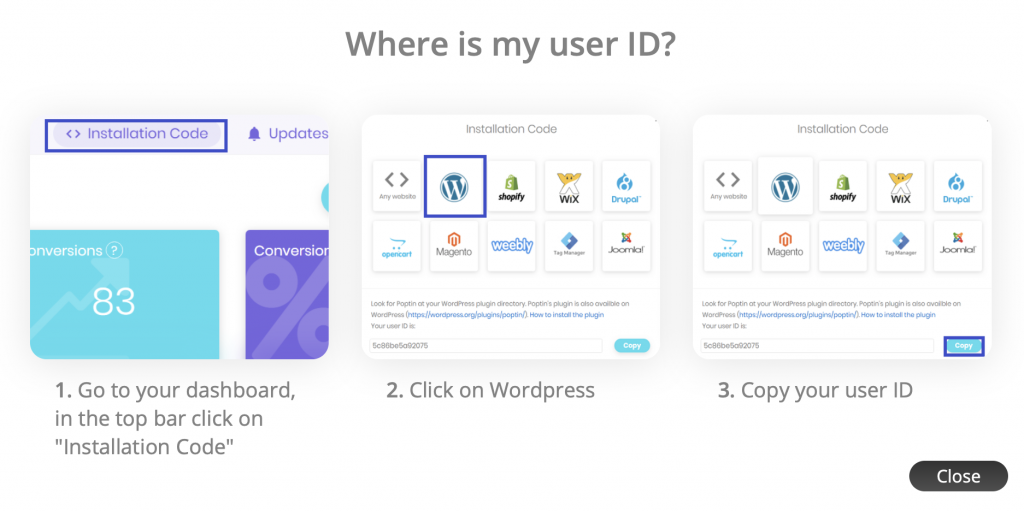
Wenn Sie nicht wissen, wo sich Ihre Benutzer-ID befindet, gehen Sie zu Ihrem Poptin-Dashboard und klicken Sie oben auf „Installationscode“. Klicken Sie dann auf WordPress und kopieren Sie Ihre eindeutige Benutzer-ID. Fügen Sie es in das Feld „Geben Sie Ihre Benutzer-ID ein“ ein und klicken Sie auf „Verbinden“.
Erstellen Sie nun Ihr erstes Website-Popup. ☺️ Folgen Sie einfach den einfachen Schritt-für-Schritt-Anleitungen im folgenden Video:
https://www.youtube.com/watch?v=uvTw_mmA32QWhen you’re done setting up your first website popup, go to the ”Popups” menu in your Poptin dashboard. You’ll see your existing popups there, as well as their statistics (name, visitors, device, views, conversions) and an actions menu. Click on ”Edit” and select ”Edit display rules”. 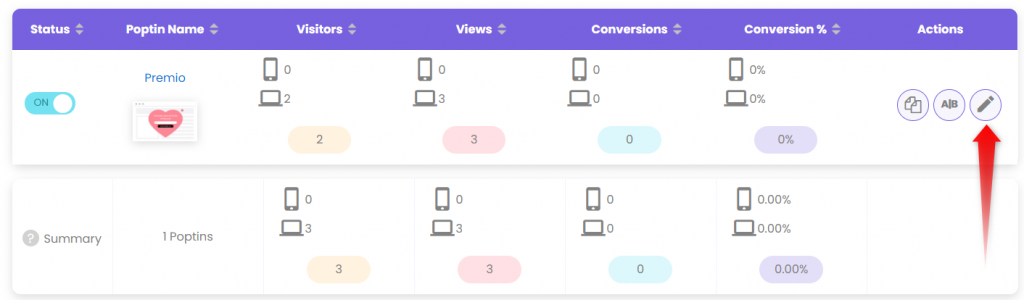
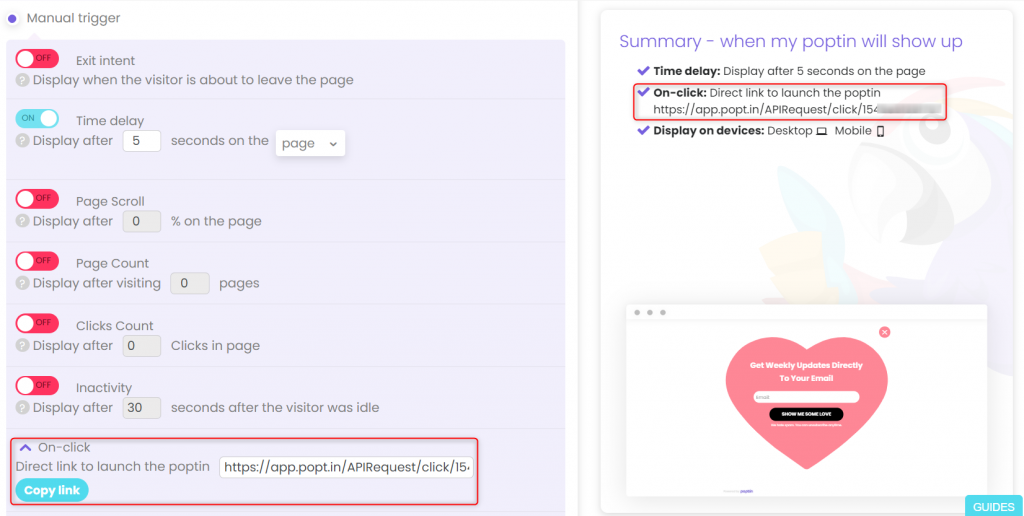
Scrollen Sie im Menü „Auslöser anzeigen“ nach unten. Sie sehen den direkten Link zum Starten Ihres Poptin-Popups im „On-Click“-Menü. Sie können Ihren Direktlink auch im Feld „Zusammenfassung“ rechts auf dem Bildschirm sehen. Klicken Sie im Menü „On-Click“ auf die Schaltfläche „Link kopieren“. Vergessen Sie nicht, den Zeitverzögerungsauslöser zu entfernen, damit Sie das Poptin-Popup über die Schaltfläche „My Sticky Bar“ in der Begrüßungsleiste starten können!
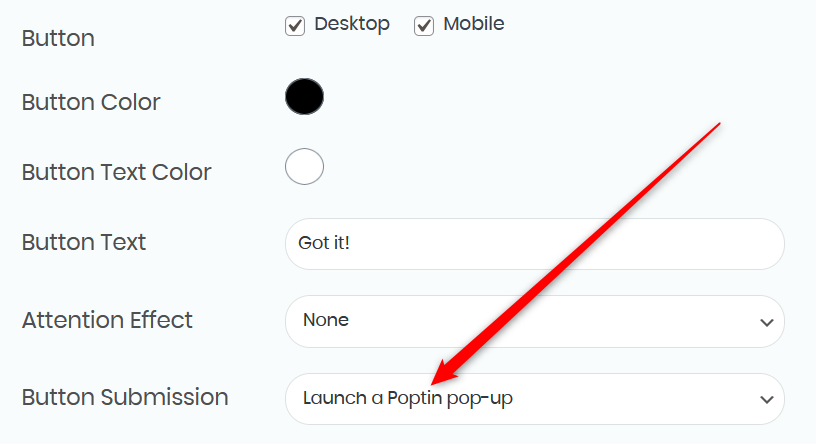
Nachdem Sie den Link kopiert haben, gehen Sie nun zu den Einstellungen Ihrer My Sticky Bar-Willkommensleiste und wählen Sie in der Schaltflächenübermittlungseinstellung „Ein Poptin-Popup starten“:
Anschließend werden Sie aufgefordert, den Poptin-Popup-Link einzufügen, den Sie gerade im vorherigen Schritt kopiert haben. Anschließend können Sie wählen, ob die Willkommensleiste beim nächsten Besuch nach dem Absenden angezeigt werden soll oder nicht.

Wenn Sie fertig sind, vergessen Sie nicht, unten auf der Seite auf die Schaltfläche „Speichern“ zu klicken. Abhängig von Ihren Einstellungen und Personalisierungen könnte Ihre neue Poptin-Popup-Willkommensleisten-Integration etwa so aussehen:
