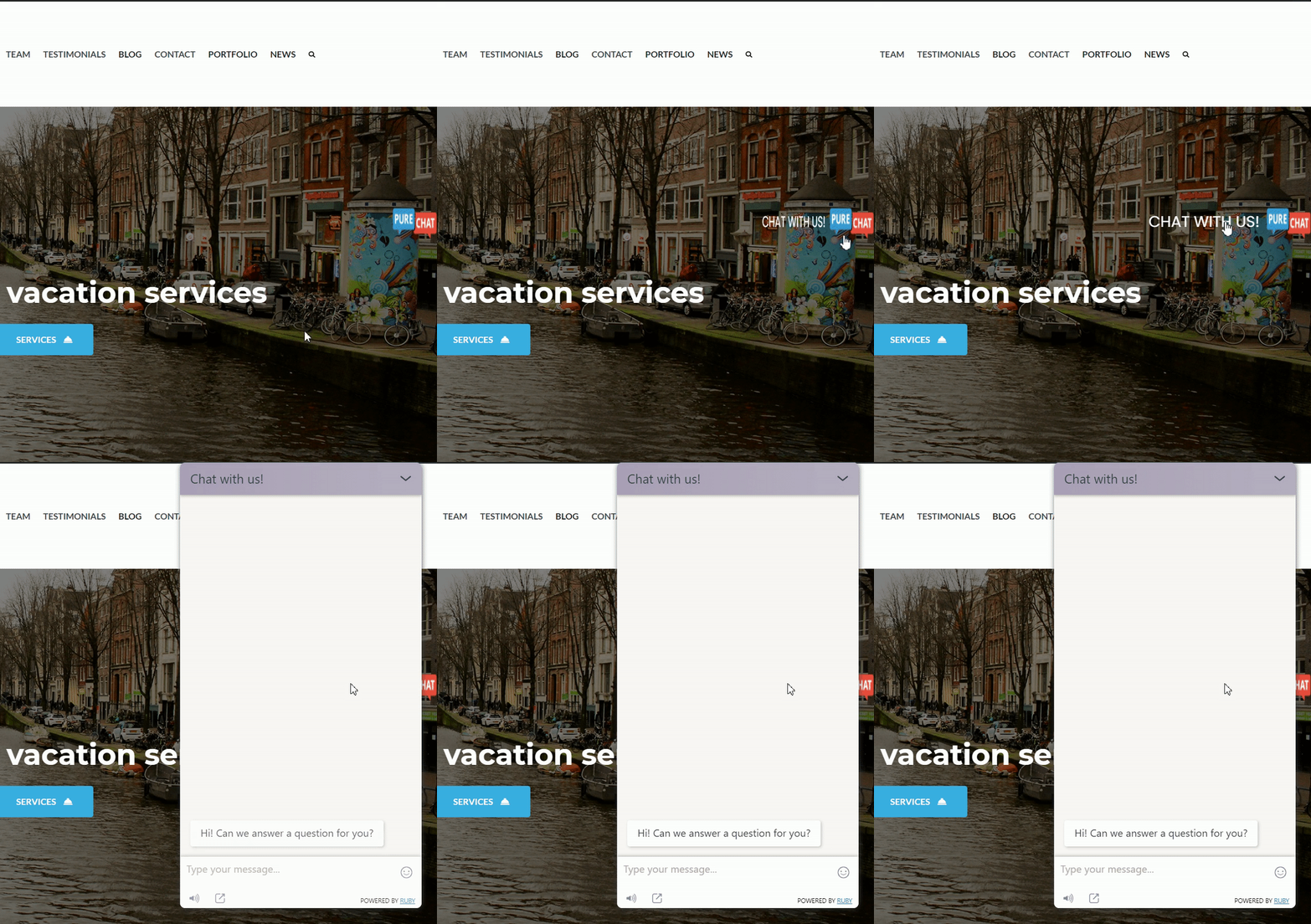
In dieser Anleitung zeigen wir Ihnen, wie Sie PureChat über My Sticky Elements starten. PureChat ist eine Live-Chat- und Besucher-Tracking-Software, die dabei hilft, mehr Leads zu generieren und den Umsatz zu steigern. Eine hervorragende Lösung für kleine bis mittelgroße Teams!
Um mehr über die Verwendung des My Sticky Elements-Plugins zu erfahren, klicken Sie hier . Vergessen Sie nicht, unsere gesamte My Sticky Elements-Wissensdatenbank zu konsultieren, um das Plugin optimal zu nutzen.
Dann legen wir mal los. Installieren Sie zunächst den PureChat-Code-Schnipsel auf Ihrer Website. Eine Anleitung dazu finden Sie hier: https://purechat.com/support/how-to-add-live-chat-to-website
Öffnen Sie nun die Einstellungen für „Meine Sticky Elements“ in Ihrem WordPress-Dashboard, gehen Sie dann zu Abschnitt 2 – „Chat und soziale Medien hinzufügen“ und klicken Sie auf „Benutzerdefinierter Kanal“:

Fügen Sie in das unten angezeigte Feld diesen Code ein:
javascript:purechatApi.set('chatbox.expanded',true);
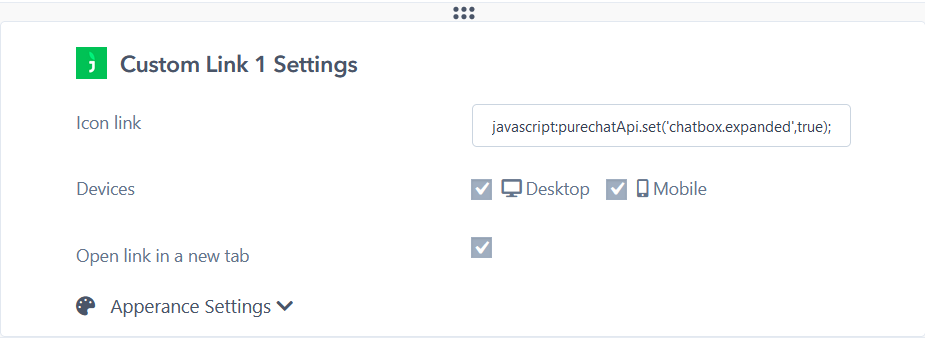
Wählen Sie aus, ob Ihr PureChat-Live-Chat auf Desktop- oder Mobilgeräten oder auf beiden angezeigt werden soll. Sie können das Erscheinungsbild des Kanals anpassen, indem Sie die „Darstellungseinstellungen“ erweitern. Anschließend können Sie das Erscheinungsbild des Kanals anpassen, indem Sie ein benutzerdefiniertes Symbol – zum Beispiel das PureChat-Logo – hochladen oder eines aus dem Font Awesome-Verzeichnis auswählen. Wenn Sie ein Symbol aus dem Font Awesome-Verzeichnis auswählen, können Sie dessen Hintergrundfarbe und Farbe ändern. Sie können auch einen Symboltext hinzufügen (den Text, der unter dem Symbol im My Sticky Elements-Widget angezeigt wird), zum Beispiel „PureChat“, sowie die Größe Ihres Symboltextes und einen Hover-Text, zum Beispiel „Chatten Sie mit uns!“ .
Hinweis : Wenn Sie PureChat beim Laden ausblenden möchten, sodass das Widget über Chaty gestartet wird, müssen Sie sich in Ihrem PureChat-Konto anmelden und das Dashboard öffnen. Klicken Sie unten links auf „ Websites “ und anschließend auf „ Anpassen “. Aktivieren Sie unten die Option „ Benutzerdefinierte Schaltfläche im ausgeblendeten Zustand verwenden “.
Das war's! Vergessen Sie nicht, auf „ Änderungen speichern “ zu klicken, damit Ihre Einstellungen korrekt angezeigt werden. Je nach Ihren Einstellungen und Anpassungen sollte es dann etwa so aussehen: