In dieser Anleitung zeigen wir Ihnen, wie Sie Chaty auf einer SquareSpace-Website installieren.
Aber zuerst ist es an der Zeit zu erklären, was Chaty macht und wie es für Ihr Unternehmen von Vorteil sein kann.
Chaty bietet Ihren Website-Besuchern einen einfachen Click-to-Chat-Zugriff auf alle Plattformen, auf denen Sie verfügbar sind.
Ein einziges Widget mit verschiedenen Kanälen kann Ihnen dabei helfen, das Kundenerlebnis auf Ihrer Website zu verbessern und Ihre Konversions- und Verkaufschancen zu erhöhen.
Sie können die Chaty-App mit mehr als 20 häufig verwendeten Kanälen wie Telefon, E-Mail, WhatsApp, Facebook Messenger, Instagram, Telegram, Twitter, TikTok, Slack, Skype, Vkontakt, Viber, SMS, LinkedIn, Google Maps, Line, WeChat verwenden , Snapchat, Waze, Poptin und ein Kontaktformular oder fügen Sie sogar einen benutzerdefinierten Kanal hinzu.
Vergessen Sie nicht, unsere gesamte Chaty-Wissensdatenbank zu konsultieren , um das Produkt optimal nutzen zu können.
Schauen wir uns nun an, wie man Chaty auf Squarespace installiert. Zuerst müssen Sie hier ein Konto für die Chaty-App erstellen oder sich anmelden , falls Sie bereits eines besitzen.
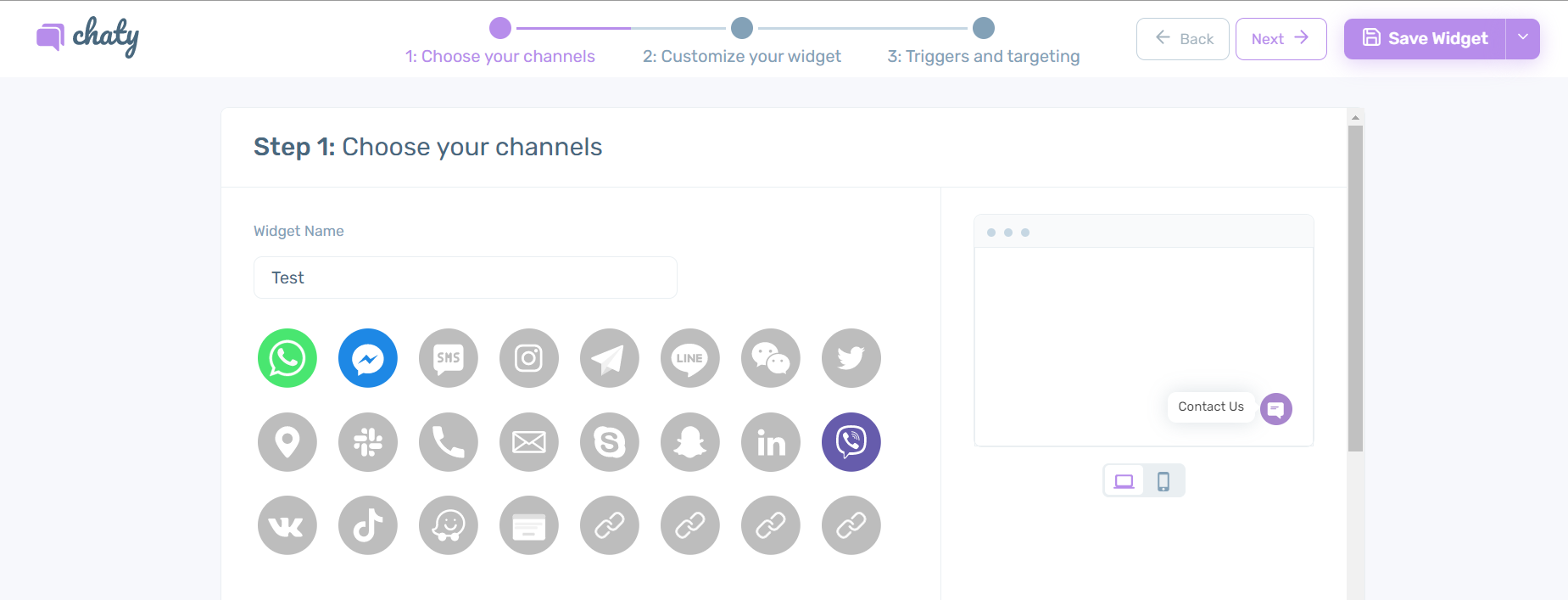
Fahren Sie als Nächstes mit der Erstellung und Anpassung Ihres Widgets fort, indem Sie Ihre bevorzugten Kanäle wie WhatsApp, Facebook Messenger, Instagram, Line usw. hinzufügen:
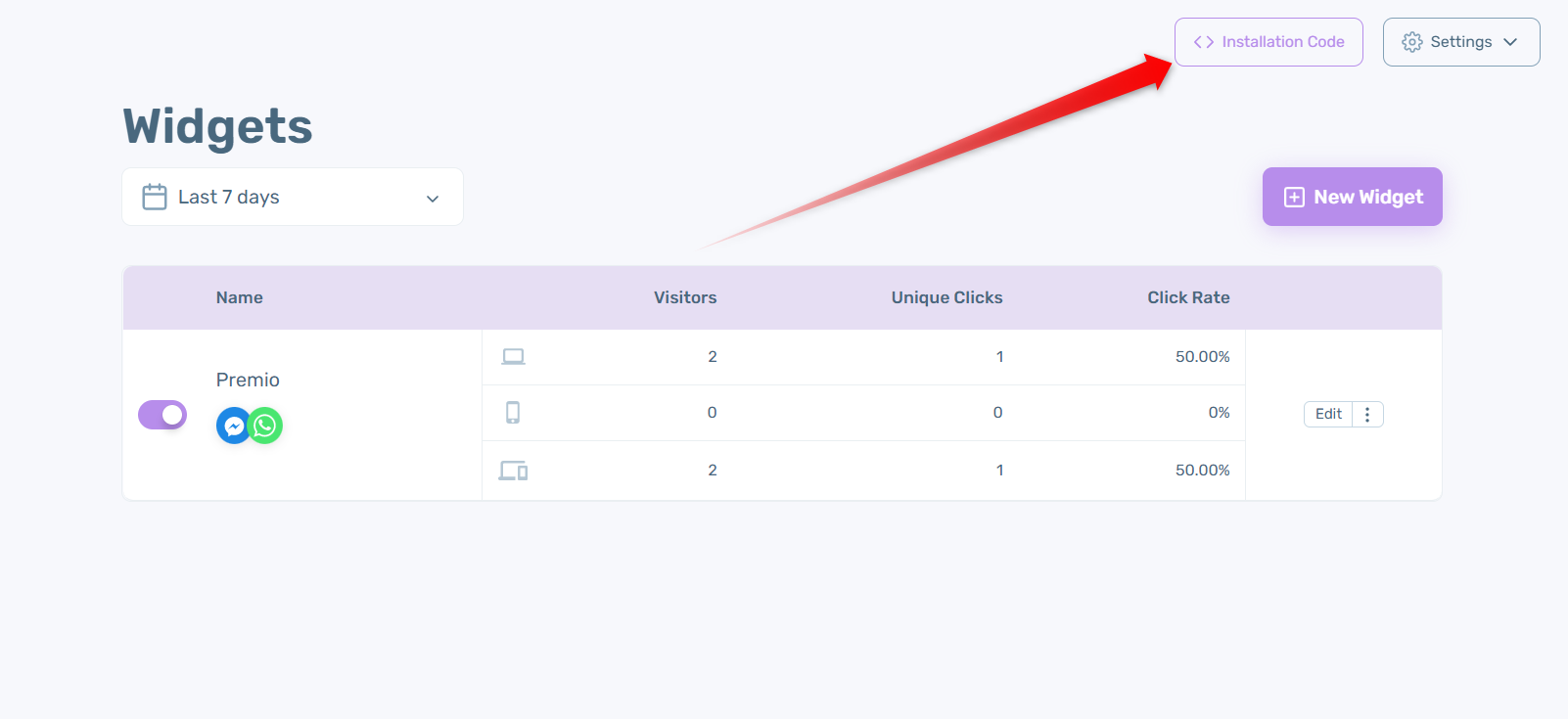
Nachdem Sie fertig sind, müssen Sie den Installationscode kopieren:
Jetzt verbinden wir Chaty mit Ihrer SquareSpace-Site.
Um den Chaty-Code auf der gesamten Website zu installieren, gehen Sie zu Ihrem SquareSpace-Dashboard und klicken Sie auf Gehen Sie zur Webseite Um die Site-Konfiguration zu öffnen: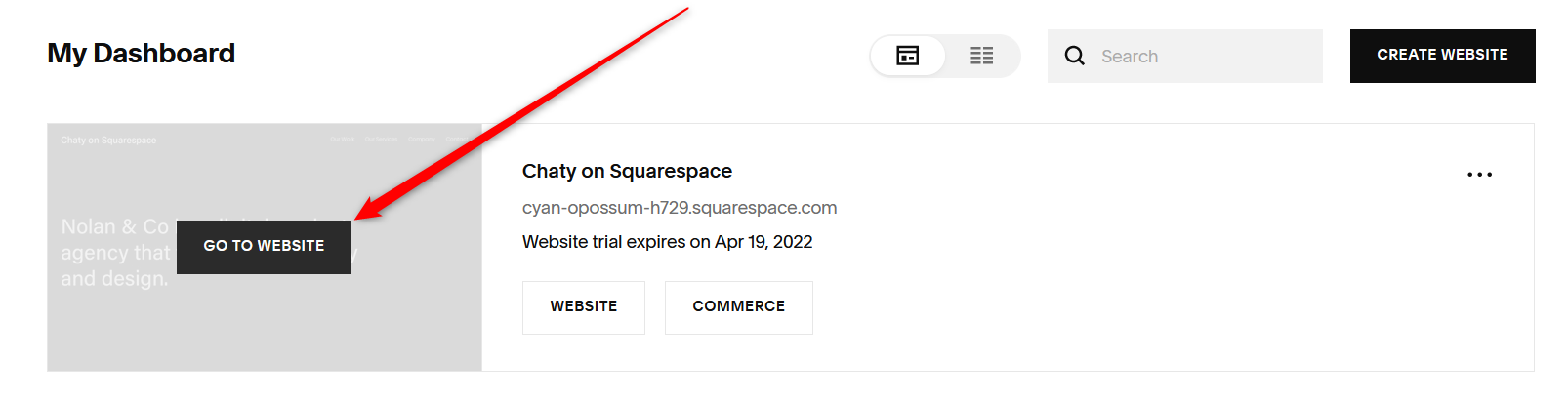
Klicken Sie anschließend auf Einstellungen > Erweitert > Code-Injection , um die Registerkarte Code-Injection zu öffnen.
Sobald der Tab „Code einfügen“ geöffnet ist, gehen Sie zum Abschnitt „Fußzeile“ und fügen Sie den Chaty-Installationscode ein. Vergessen Sie anschließend nicht, die Änderungen zu speichern.

Und das ist es! Jetzt können Sie Chat-Kanäle wie WhatsApp, Messenger, Instagram und SMS auf Ihrer gesamten SquareSpace-Website anzeigen. Abhängig von Ihren Einstellungen und Anpassungen könnte es am Ende etwa so aussehen:

Wenn Sie bei der Konfiguration Hilfe benötigen, zögern Sie bitte nicht, sich an unser Support-Team zu wenden!