Schritt 1: Klicken Sie im Bereich „Tags“ auf „Neu“, um ein neues Tag zu erstellen.
Für dieses Beispiel erstellen wir ein Tag für das Klickereignis des WhatsApp-Kanals.

Schritt 2: Geben Sie „Chaty – Whatsapp“ als Tag-Titel ein. Sie können auch einen beliebigen anderen Titel verwenden.

Schritt 3: Klicken Sie auf das Stiftsymbol unter Tag-Konfiguration.

Schritt 4: Klicken Sie auf Google Analytics.

Schritt 5: Klicken Sie auf Google Analytics: GA4-Ereignis.

Schritt 6: Geben Sie Ihre GA4-Mess-ID und den Ereignisnamen „Chaty_Whatsapp“ ein. Sie können auch einen eigenen Ereignisnamen festlegen.

Schritt #7: Klicken Sie auf das Stiftsymbol unter „Auslösen“.

Schritt 8: Einen neuen Trigger erstellen.

Schritt #9: Geben Sie „Chaty – Whatsapp“ als Auslösertitel oder einen beliebigen anderen Titel ein.
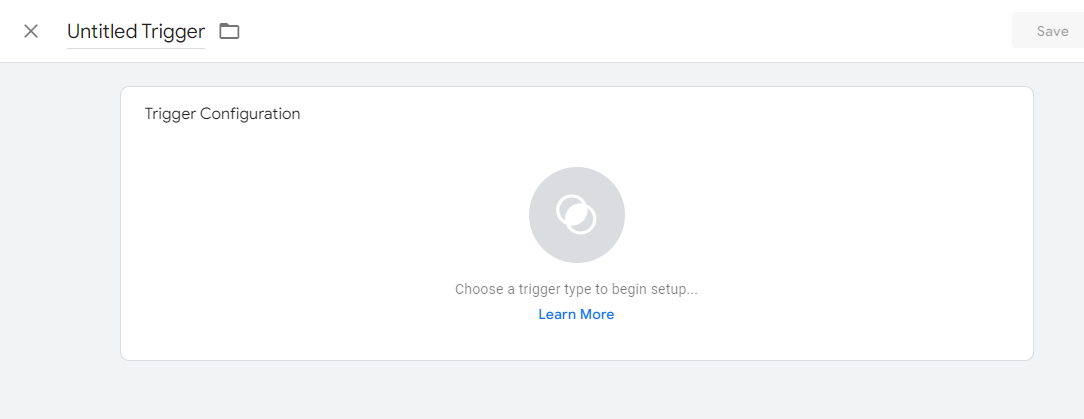
Schritt 10: Klicken Sie auf das Stiftsymbol unter Triggerkonfiguration.

Schritt 11: Wählen Sie als Auslösertyp „Nur Links“ aus.

Schritt 12: Klicken Sie auf einige Links.

Schritt 13: Wählen Sie die Variable Click Classes aus und legen Sie die Bedingung so fest, dass sie „chaty-whatsapp-channel“ enthält.

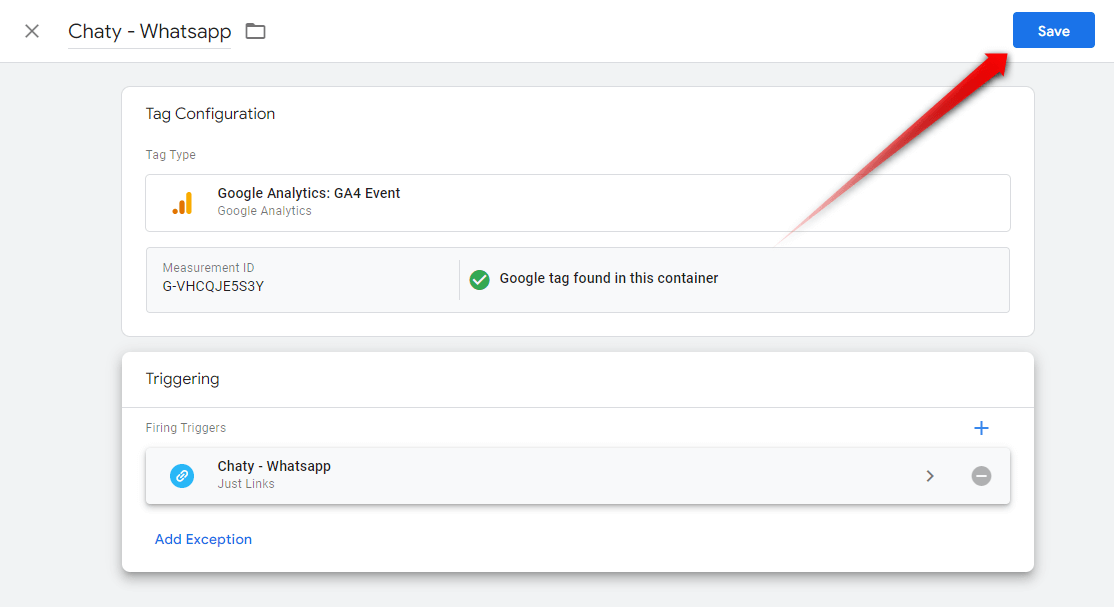
Schritt 14: Klicken Sie auf Speichern

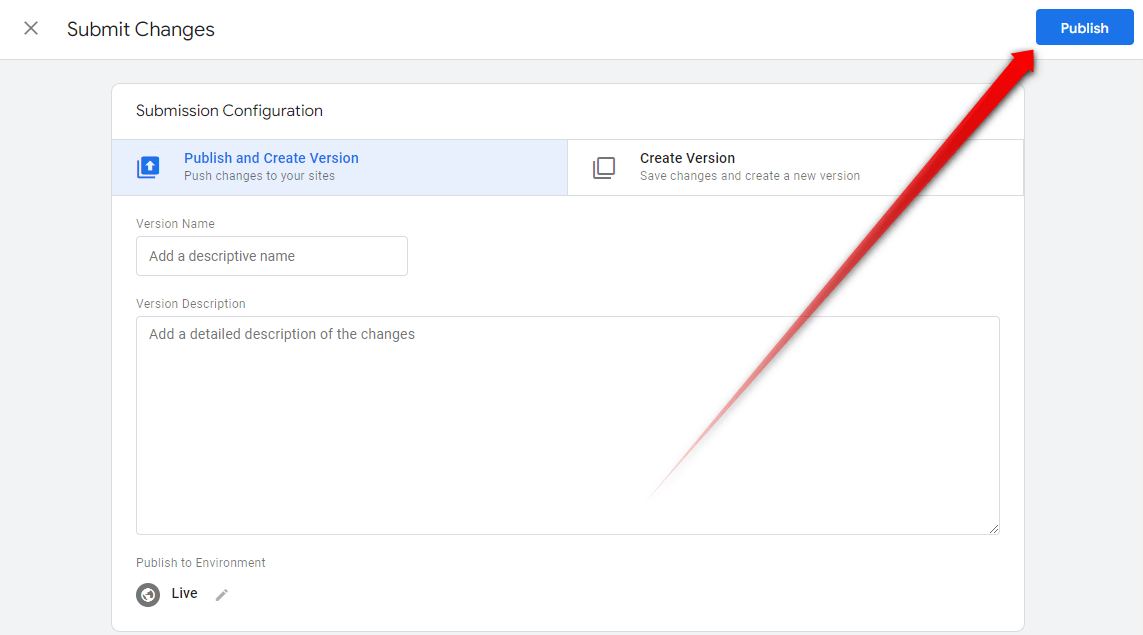
Schritt 15: Klicken Sie auf „Absenden“, um die Änderungen zu veröffentlichen.


Befolgen Sie den gleichen Vorgang, um ein weiteres Klickereignis hinzuzufügen. Verwenden Sie einfach die Linkklasse unten für jeden Kanal.
WhatsApp-Symbol : chaty-whatsapp-channel
WhatsApp-Senden-Button : chaty-whatsapp-button-button
Telefon : Chat-Telefonkanal
Instagram : chaty-instagram-channel
Facebook Messenger : chaty-facebook_messenger-channel
Skype : chaty-skype-channel
E-Mail : chaty-email-channel
SMS : Chat-SMS-Kanal
Kontaktformular : chaty-contact_us-channel
Absenden-Button für das Kontaktformular : chaty-submit-button
Line : chaty-line-channel
Telegram : Chaty-Telegram-Kanal
Viber : chaty-viber-channel
WeChat : chaty-wechat-channel
LinkedIn : Chat-LinkedIn-Kanal
Chaty-Widget : has-gae