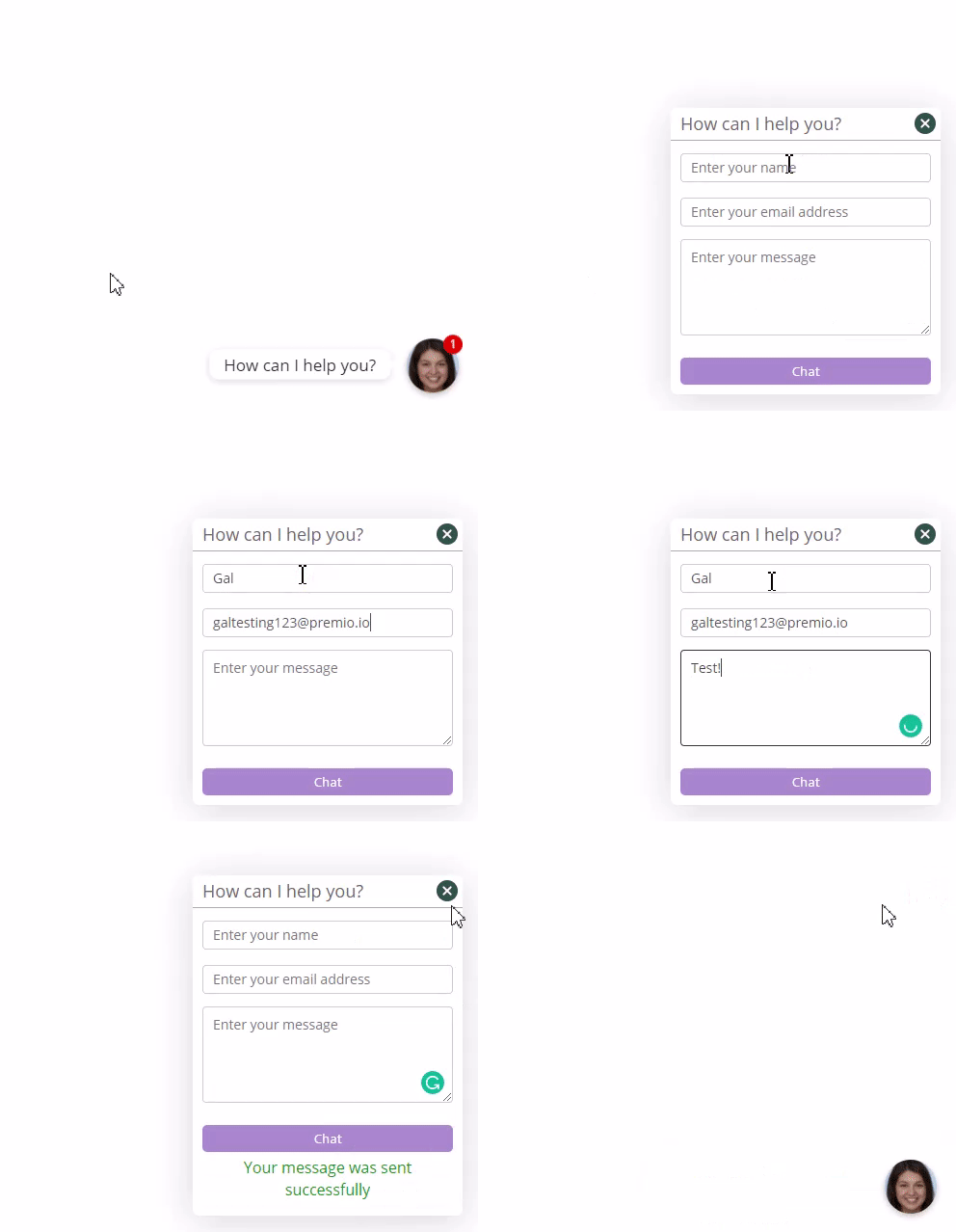
In dieser Anleitung zeigen wir Ihnen, wie Sie Ihrem Chaty-Widget ein Kontaktformular hinzufügen.
Um mehr über die Verwendung des Chaty-Plugins zu erfahren, klicken Sie hier . Vergessen Sie nicht, unsere gesamte Chaty-Wissensdatenbank zu konsultieren, um das Plugin optimal zu nutzen.
Mit dieser Funktion können Sie schnell und einfach mit Ihren Kunden in Kontakt treten und die gewünschten Informationen von ihnen sammeln, um einen besseren Kundenservice bieten zu können. Wenn Sie ein kostenloser Benutzer sind, werden Ihre Kontaktformular-Leads in Ihrer lokalen WordPress-Datenbank gespeichert und wenn Sie ein Pro-Benutzer sind, können Sie Ihre Kontaktformular-Leads an Ihre E-Mail senden.
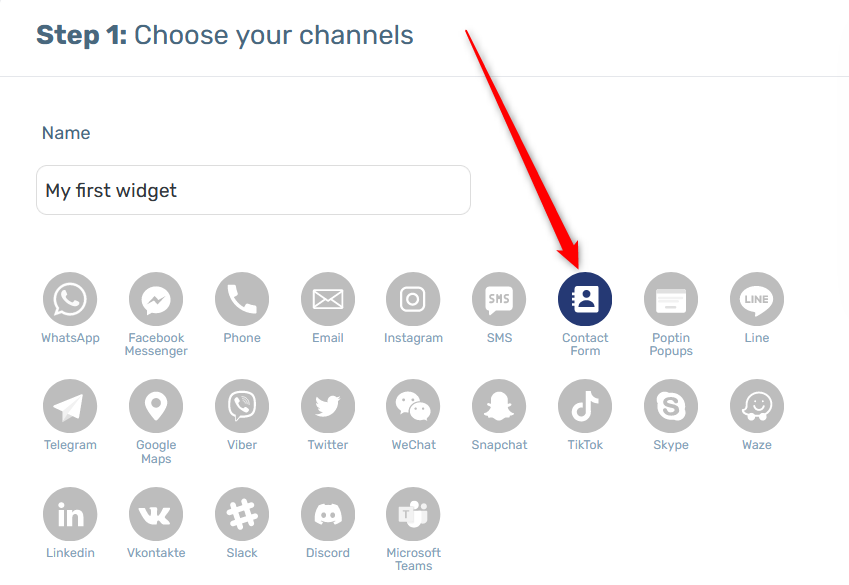
Tauchen wir also ein. Öffnen Sie zunächst die Chaty-Einstellungen in Ihrem WordPress-Dashboard und fügen Sie einen Kontaktformularkanal aus „Schritt 1: Wählen Sie Ihre Kanäle“ hinzu.
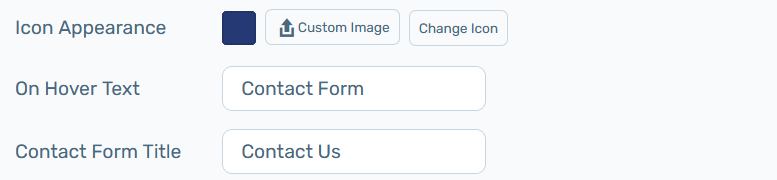
Beginnen Sie mit der Einrichtung und Anpassung Ihres Kanals. Wählen Sie zunächst Ihr Kanalsymbol aus. Sie können das voreingestellte Symbol verwenden und seine Farbe ändern oder ein benutzerdefiniertes Bild Ihrer Wahl hochladen. Richten Sie dann Ihren On-Hover-Text ein, zum Beispiel „Kontaktieren Sie uns“ und den Titel des Kontaktformulars.
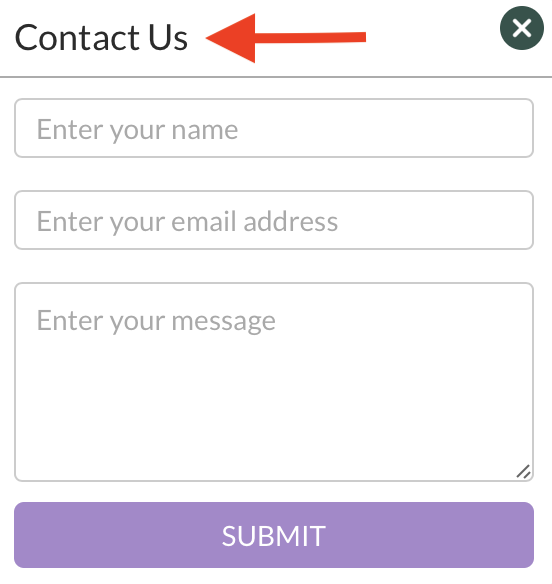
Dies ist der Titel Ihres Kontaktformulars:
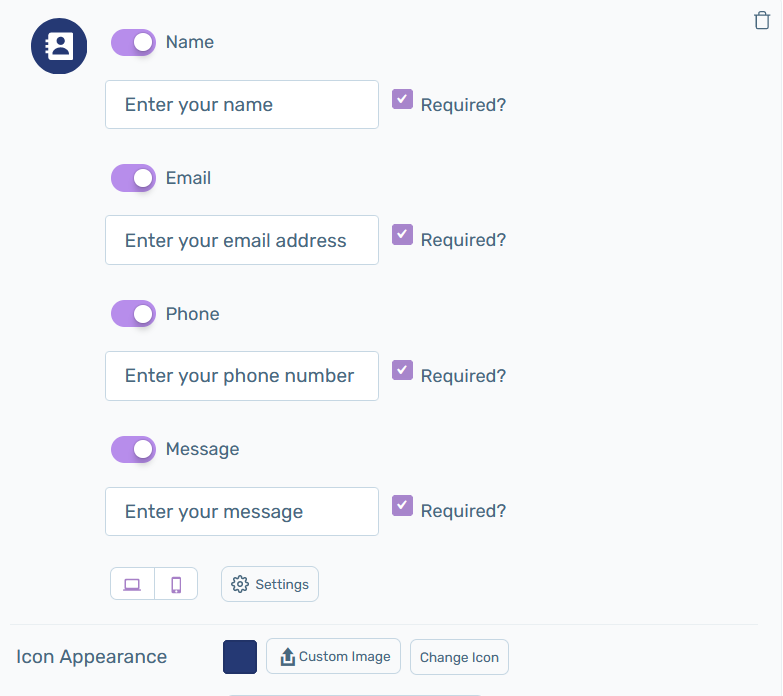
Als nächstes aktivieren oder deaktivieren Sie jedes der voreingestellten Felder – Name, E-Mail, Nachricht – und geben Sie Ihren benutzerdefinierten Platzhaltertext für jedes der Felder ein, zum Beispiel „Geben Sie Ihren Namen ein“. Sie können dann auswählen, ob jedes der Felder erforderlich ist oder nicht, indem Sie die Option „Erforderlich?“ umschalten. Taste.
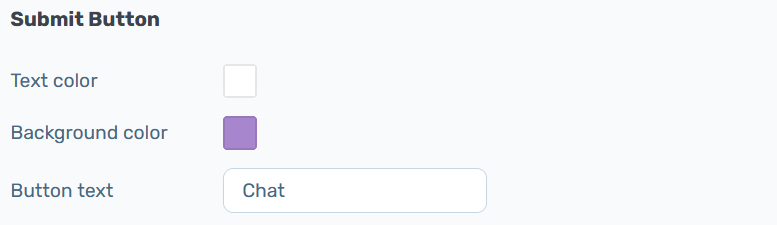
Wählen Sie nun die Textfarbe und Hintergrundfarbe für die Schaltfläche „Senden“. Sie können den Schaltflächentext bearbeiten, wenn Sie etwas anderes sagen möchten. Als Nächstes können Sie eine benutzerdefinierte „Dankeschön“-Nachricht hinzufügen, zum Beispiel „Ihre Nachricht wurde erfolgreich gesendet“. Schließlich können Sie die Weiterleitung nach der Übermittlung aktivieren und einen Weiterleitungslink zu der Seite hinzufügen, auf die Ihre Website-Besucher weitergeleitet werden sollen. Sie können das Öffnen des Weiterleitungslinks in einem neuen Tab aktivieren.
Sie können auch festlegen, dass das Kontaktformular nach dem Absenden automatisch geschlossen wird. Wenn Sie diese Funktion aktivieren, werden Sie aufgefordert, anzugeben, wie viele Sekunden nach dem Absenden das Formular geschlossen werden soll.
Schließlich können Sie die Übermittlung Ihrer Kontaktformular-Leads an Ihre lokale Datenbank oder an Ihre E-Mail-Adresse aktivieren sowie ein reCaptcha zu Ihrem Formular hinzufügen.
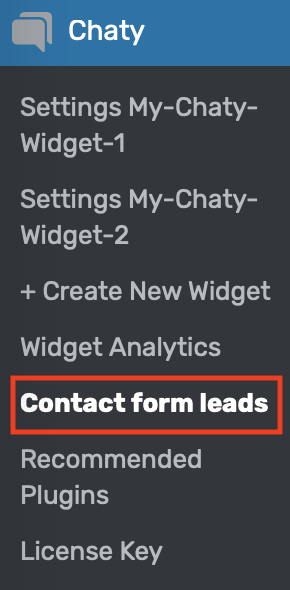
Sie finden Ihre Leads in Ihrer lokalen Datenbank unter den Chaty-Plug-in-Einstellungen:
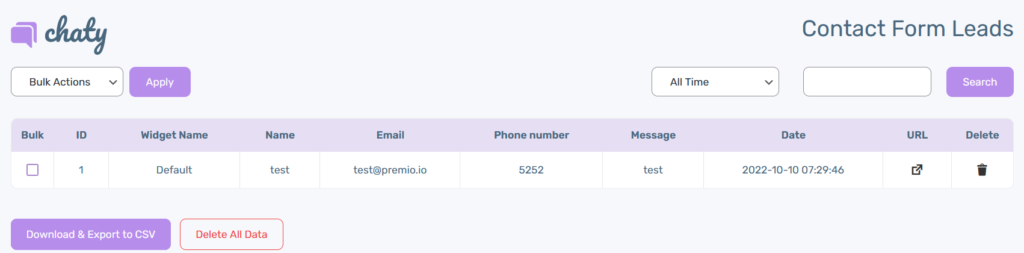
So sieht Ihre Kontaktformular-Leads-Seite aus:
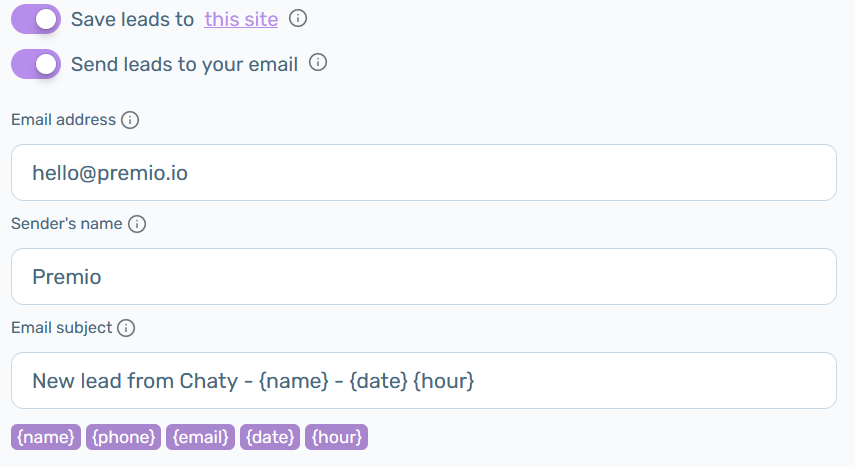
Wenn Sie Ihre Kontaktformular-Leads an Ihre E-Mail-Adresse senden möchten, um sofort benachrichtigt zu werden, müssen Sie Ihre E-Mail-Adresse und ggf. CC- oder BCC-E-Mails hinzufügen und den Namen des Absenders einrichten, zum Beispiel „Chaty-Kontaktformular“. und E-Mail-Betreff, z. B. „Sie haben einen neuen Lead“.
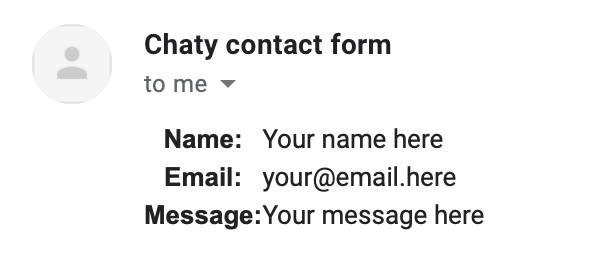
So könnte es in Ihrem E-Mail-Posteingang aussehen:
Das war's! Vergessen Sie nicht, auf „ Änderungen speichern “ zu klicken, damit Ihre Einstellungen korrekt angezeigt werden. Je nach Ihren Einstellungen und Anpassungen sollte es dann etwa so aussehen: