In dieser Anleitung zeigen wir Ihnen, wie Sie Tawk.to über Chaty starten. Tawk.to ist eine kostenlose Live-Chat-Plattform, mit der Sie Besucher auf Ihrer Website überwachen und mit ihnen chatten können.
Um mehr über die Verwendung des Chaty-Plugins zu erfahren, klicken Sie hier . Vergessen Sie nicht, unsere gesamte Chaty-Wissensdatenbank zu konsultieren, um das Plugin optimal zu nutzen.
Dann legen wir mal los. Installieren Sie zunächst das Tawk.to-Plugin für WordPress hier: https://wordpress.org/plugins/tawkto-live-chat/
Falls Sie noch kein Tawk.to-Konto besitzen, können Sie sich entweder bei der Einrichtung des Plugins oder auf der Tawk.to- Website registrieren . Öffnen Sie anschließend das Tawk.to-Dashboard in Ihrem Browser und klicken Sie auf das Zahnradsymbol „Administration“ unten links auf der Seite. Kopieren Sie Ihre „Property-ID“ und fügen Sie sie in den Einstellungen des Tawk.to-Plugins ein, um Ihr Konto mit dem Plugin zu verknüpfen.
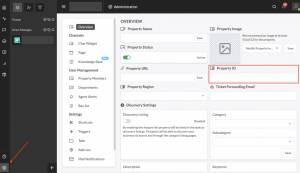
Öffnen Sie nun die Chaty-Einstellungen in Ihrem WordPress-Dashboard. Fügen Sie auf der Registerkarte „Soziale Kanäle“ einen neuen benutzerdefinierten Linkkanal hinzu:
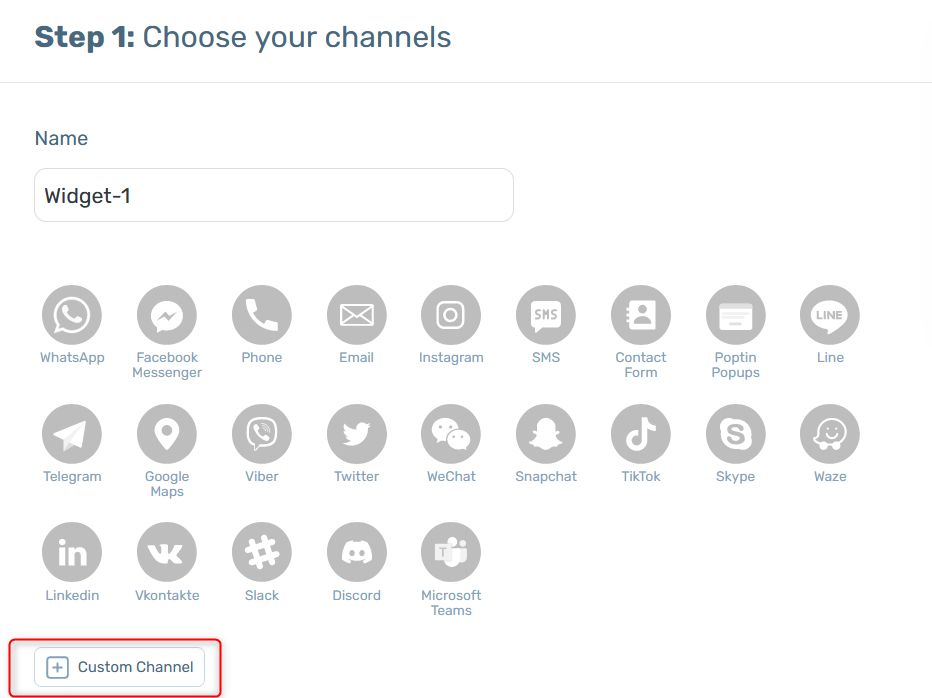
Fügen Sie in das unten angezeigte Feld diesen Code ein:
javascript:void(Tawk_API.toggle());
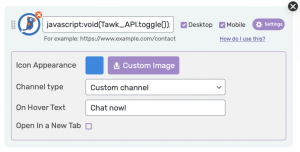
Wählen Sie aus, ob Ihr Tawk.to-Live-Chat auf Desktop- oder Mobilgeräten oder auf beiden angezeigt werden soll. Anschließend können Sie das Erscheinungsbild des Kanals anpassen, indem Sie ein benutzerdefiniertes Symbol hochladen – beispielsweise das Tawk.to-Logo – und eine (Hintergrund-)Farbe auswählen. Sie können auch einen Hover-Text hinzufügen, zum Beispiel „Jetzt chatten!“.
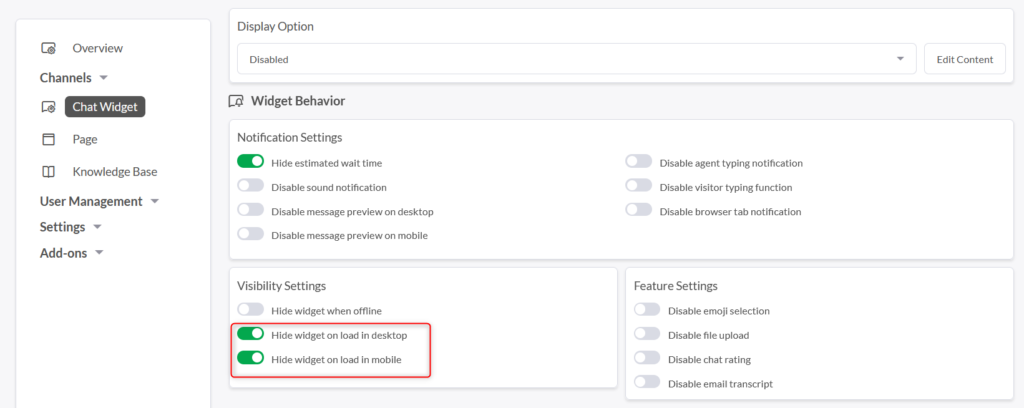
Hinweis : Wenn Sie Tawk.to beim Laden ausblenden möchten, sodass das Widget über Chaty gestartet wird, müssen Sie sich in Ihrem Tawk.to-Konto anmelden und das Dashboard öffnen . Klicken Sie unten links auf der Seite auf „Administration“, dann auf „Chat-Widget“ und wählen Sie unter „Sichtbarkeitseinstellungen“ die Optionen „Widget beim Laden auf Desktop ausblenden“ und „Widget beim Laden auf Mobilgeräten ausblenden“.
Das war's! Vergessen Sie nicht, auf „ Änderungen speichern “ zu klicken, damit Ihre Einstellungen korrekt angezeigt werden. Je nach Ihren Einstellungen und Anpassungen sollte es dann etwa so aussehen: