سنوضح لك في هذا الدليل كيف يمكنك إضافة استهداف مصدر الزيارات إلى Chatywidget الخاص بك ببضع نقرات بسيطة وسريعة للغاية.
لمعرفة المزيد حول كيفية استخدام إضافة Chaty، انقر هنا ، ولا تنسَ مراجعة قاعدة معارف Chaty الكاملة لتحقيق أقصى استفادة منها.
باستخدام هذه الميزة، يمكنك عرض قنوات محددة للمستخدمين الذين أتوا إلى موقع الويب الخاص بك من مصادر زيارات محددة بما في ذلك الزيارات المباشرة أو الشبكات الاجتماعية (مثل Facebook) أو محركات البحث (مثل Google) أو إعلانات Google أو أي مصدر زيارات أو موقع ويب آخر.
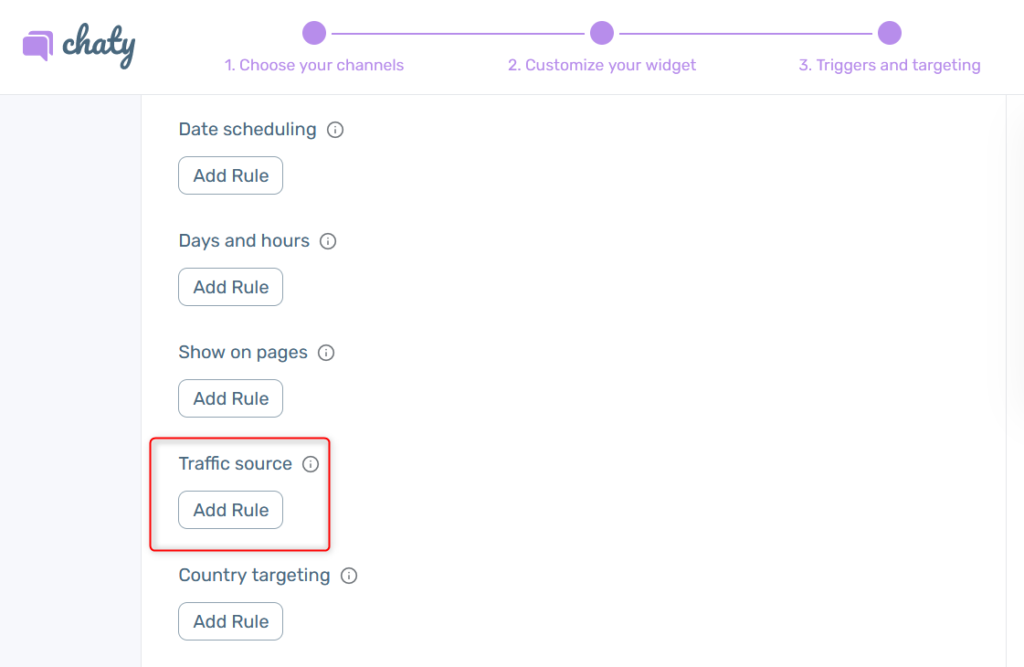
دعونا ندخل في هذا الأمر. أولاً، افتح إعدادات Chaty وانتقل لأسفل إلى "الخطوة 3: إعدادات المشغلات والاستهداف"، ثم انقر على "إضافة قاعدة" بجوار "استهداف مصدر الزيارات". يرجى ملاحظة أنه متاح للمستخدمين المحترفين فقط.
الآن عليك تشغيل أو إيقاف كل إعداد من الإعدادات التالية: الزيارة المباشرة (لعرض رمز الخصم للزوار الذين وصلوا إلى موقعك الإلكتروني من خلال حركة المرور المباشرة)، الشبكات الاجتماعية (لعرض رمز الخصم للزوار الذين وصلوا إلى موقعك الإلكتروني من خلال الشبكات الاجتماعية)، محركات البحث (لعرض رمز الخصم للزوار الذين وصلوا إلى موقعك الإلكتروني من خلال محركات البحث)، إعلانات جوجل (لعرض رمز الخصم للزوار الذين وصلوا إلى موقعك الإلكتروني من خلال إعلانات جوجل)، أو اختيار عرض رمز القسيمة الخاص بك لحركة المرور الناتجة عن عنوان URL محدد يحتوي أو لا يحتوي على موقع ويب محدد.

هذا كل شيء! عند الانتهاء من إعداد إعدادات استهداف مصدر الزيارات، لا تنس الضغط على "حفظ التغييرات" في أسفل الصفحة. سهل مثل 1,2,3،XNUMX،XNUMX ☺️ الآن سيتم عرض قنوات Chaty الاجتماعية وقنوات الاتصال الخاصة بك فقط للزوار الذين يستوفون المعايير المذكورة أعلاه التي حددتها للتو.
لمعرفة كيفية إعداد جدول زمني لاستهداف أداة Chaty الخاصة بك، انقر هنا.
انقر هنا لمعرفة كيفية عرض تطبيق Chaty على صفحات محددة فقط.
لمعرفة كيفية عرض أداة الدردشة في أيام وساعات محددة، انقر هنا.